Routage, piles, interférences, firmware et restructuration du réseau
Un appareil Zigbee qui disparaît régulièrement de votre tableau de bord, des automatisations qui ne se déclenchent plus, un capteur qui remonte des valeurs bloquées depuis des heures : les déconnexions sont l’un des problèmes les plus frustrants de la domotique Zigbee. Contrairement aux échecs d’appairage, elles surviennent sur des appareils qui fonctionnaient parfaitement, souvent sans raison apparente.
La bonne nouvelle : dans la quasi-totalité des cas, une déconnexion Zigbee a une cause identifiable et une solution concrète. Pile faible, réseau maillé trop fragile, canal Zigbee en conflit avec le Wi-Fi, firmware obsolète ou topologie du réseau mal optimisée — ce guide passe en revue chacune de ces causes, vous aide à les diagnostiquer avec précision, et vous propose une méthode de restructuration complète pour retrouver un réseau stable sur le long terme.
1. Identifier le type de déconnexion
Toutes les déconnexions ne se ressemblent pas. Avant d’intervenir, il est essentiel de qualifier le problème : est-il ponctuel ou récurrent ? Concerne-t-il un seul appareil ou plusieurs ? Survient-il à des moments précis de la journée ? Ces questions orientent immédiatement vers la bonne piste de diagnostic.
| Type de déconnexion | Fréquence | Cause probable | Priorité |
| Déconnexion unique et ponctuelle | Isolée, non reproduite | Bruit radio passager ou redémarrage coordinateur | Faible — observer |
| Déconnexions régulières (même appareil) | Toutes les X heures/jours | Pile faible, signal insuffisant ou firmware bugué | Haute — traiter rapidement |
| Déconnexions simultanées (plusieurs appareils) | Groupées dans le temps | Problème coordinateur, redémarrage réseau ou interférence massive | Critique — vérifier le coordinateur |
| Déconnexion après mise à jour logicielle | Juste après une MAJ | Incompatibilité firmware / plateforme | Haute — rollback ou mise à jour complète |
| Déconnexion liée à la distance | Appareils éloignés uniquement | Réseau maillé insuffisant, manque de routeurs | Haute — restructurer le maillage |
| Déconnexion aux mêmes horaires | Heure fixe (ex : 22h, 2h du matin) | Redémarrage planifié coordinateur ou conflit cron | Moyenne — vérifier les tâches planifiées |
💡 Astuce diagnostic : Activez les logs de votre plateforme domotique sur l’intégration Zigbee.
Dans Home Assistant (ZHA ou Zigbee2MQTT), les logs indiquent précisément pourquoi un appareil est marqué hors ligne : perte de signal (LQI = 0), timeout de heartbeat, ou erreur de cluster.
2. Piles faibles — La cause la plus fréquente
La pile est responsable d’une large majorité des déconnexions inexpliquées sur les capteurs et télécommandes Zigbee. Contrairement à ce que l’on pourrait attendre, un appareil sur pile ne s’éteint pas franchement lorsque la batterie est épuisée : il se déconnecte de manière aléatoire, se reconnecte parfois brièvement, et finit par rester hors ligne sans que l’interface affiche toujours une alerte claire.
Pourquoi la pile provoque des déconnexions avant d’être vide ?
Un appareil Zigbee sur pile doit disposer d’une tension suffisante non seulement pour fonctionner, mais aussi pour maintenir la communication radio. En dessous d’un certain seuil — généralement autour de 2,2 V pour une pile CR2032 (seuil nominal : 3 V) — la puissance d’émission radio chute en dessous du minimum requis pour maintenir le lien avec le réseau. L’appareil tente alors des reconnexions répétées qui accélèrent encore la décharge.
📊 Indicateurs de pile faible à surveiller dans votre interface :
- Niveau de batterie affiché < 20 % (si l’appareil remonte cette information)
- Valeur LQI (Link Quality Indicator) qui chute progressivement vers 0
- Intervalles de reporting qui s’allongent anormalement
- Déconnexions nocturnes (la tension des piles chute davantage par temps froid)
Bonnes pratiques de gestion des piles
- Remplacez systématiquement la pile lors du premier diagnostic, même si le niveau affiché semble correct. Les capteurs de batterie Zigbee sont souvent imprécis dans les derniers pourcentages.
- Privilégiez des piles de marque (Panasonic, Energizer, Duracell) plutôt que des piles génériques. Les piles low-cost ont une résistance interne plus élevée qui impacte les performances radio bien avant l’épuisement apparent.
- Créez une automatisation de surveillance : configurez une alerte dans Home Assistant ou Jeedom dès que le niveau de batterie d’un appareil passe sous 25 %. La plupart des plateformes proposent cette fonctionnalité en natif.
- Notez la date de remplacement sur un adhésif à l’intérieur du boîtier ou dans un fichier de suivi. Cela vous permet d’anticiper les remplacements à intervalles réguliers.
3. Problèmes de routage et réseau maillé
Le réseau maillé Zigbee est à la fois la grande force du protocole et la première source de déconnexions persistantes lorsqu’il est mal dimensionné. Comprendre comment fonctionne le routage Zigbee est indispensable pour diagnostiquer et corriger les instabilités.
Comment fonctionne le routage Zigbee ?
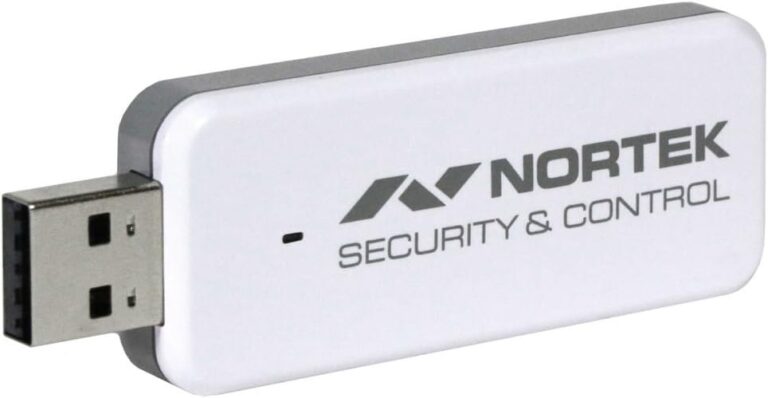
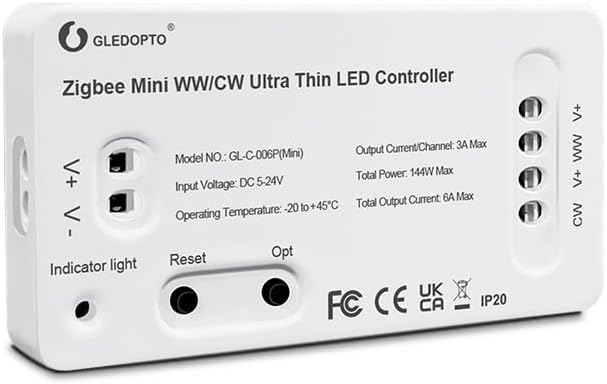
Dans un réseau Zigbee, les appareils jouent l’un des trois rôles suivants : coordinateur (votre box ou clé USB), routeur (appareils alimentés sur secteur : ampoules, prises, modules), ou end device (capteurs sur pile). Un end device ne peut communiquer qu’avec le coordinateur ou un routeur — jamais directement avec un autre end device.
À chaque mise sous tension, un end device sélectionne le routeur le plus proche (selon le LQI) et s’y associe. Si ce routeur disparaît (panne de courant, ampoule débranchée, module retiré), l’end device tente de se rattacher à un autre routeur disponible. Si aucun n’est à portée, il passe hors ligne.
🕸️ Schéma de routage type et points de fragilité :
Coordinateur ──→ Routeur A (prise salon) ──→ Capteur chambre
──→ Routeur B (ampoule couloir) ──→ Capteur WC
──→ Capteur bureau (connexion directe — risqué si > 8m)
⚠️ Si le Routeur A est débranché : le capteur chambre cherche un autre routeur.
S’il n’en trouve pas à portée, il se déconnecte.
Diagnostiquer la topologie de votre réseau
La plupart des plateformes domotiques offrent une vue cartographique du réseau Zigbee. C’est l’outil de diagnostic le plus puissant dont vous disposez.
- Zigbee2MQTT : accédez à la vue « Map » dans l’interface web. Chaque lien entre appareils est coloré selon sa qualité (vert = bon, orange = moyen, rouge = faible).
- ZHA (Home Assistant) : installez l’intégration « Zigbee Network Map » depuis HACS pour obtenir une visualisation similaire.
- Phoscon / deCONZ : le logiciel affiche nativement la topologie du réseau avec les liaisons entre appareils.
- Jeedom (plugin Zigbee) : une vue réseau est disponible dans les paramètres du plugin, moins détaillée mais suffisante pour identifier les appareils isolés.
Signes d’un réseau maillé défaillant
- Des end devices connectés directement au coordinateur malgré une distance supérieure à 5 mètres.
- Des routeurs avec un LQI inférieur à 100 (sur une échelle de 0 à 255) vers le coordinateur.
- Des appareils qui changent fréquemment de routeur parent sans raison apparente (« route flapping »).
- Un coordinateur qui gère plus de 20 connexions directes — signe que les routeurs sont insuffisants ou mal placés.
Renforcer le maillage : règles et recommandations
- Règle des 10-15 mètres : ne laissez jamais un end device sans routeur dans un rayon de 10 mètres (murs inclus). Les murs en béton ou en pierre réduisent la portée effective à 5-8 mètres.
- Minimum 1 routeur pour 5 end devices : au-delà, le routeur peut être saturé et commencer à rejeter des connexions.
- Évitez les routeurs « uniques » : si un seul routeur dessert plusieurs end devices, sa panne ou son retrait crée une zone aveugle. Prévoyez toujours un routeur de secours à portée.
- Positionnez les routeurs en hauteur : une prise ou ampoule placée en hauteur (interrupteur mural, applique) diffuse mieux le signal qu’un appareil au niveau du sol.
- Évitez les obstacles métalliques : armoires métalliques, radiateurs et plans de travail en inox absorbent les ondes 2,4 GHz et peuvent créer des zones d’ombre Zigbee.
4. Interférences radio — Wi-Fi, Bluetooth et environnement
Zigbee opère sur la bande 2,4 GHz, partagée avec le Wi-Fi 2,4 GHz, le Bluetooth, les téléphones sans fil DECT, les fours à micro-ondes et d’autres technologies. Cette cohabitation est généralement gérée de manière transparente, mais dans certains environnements — appartements denses, immeubles, open spaces — les interférences peuvent provoquer des déconnexions régulières et difficiles à attribuer.
Cartographie des canaux et zones de conflit
📶 Correspondance entre canaux Zigbee (11-26) et Wi-Fi 2,4 GHz (1-13) :
- Canal Wi-Fi 1 → chevauche Zigbee 11, 12, 13
- Canal Wi-Fi 6 → chevauche Zigbee 14, 15, 16, 17
- Canal Wi-Fi 11 → chevauche Zigbee 18, 19, 20, 21, 22
- Canal Wi-Fi 13 → chevauche Zigbee 23, 24, 25
✅ Canaux Zigbee les moins exposés : 25 ou 26 (si votre box Wi-Fi est sur les canaux 1 à 9)
Recommandation générale : Zigbee 15 (si Wi-Fi sur canal 11) ou Zigbee 25 (si Wi-Fi sur canal 1 ou 6)
Comment identifier une interférence ?
- Les déconnexions surviennent à des moments précis (soirée, week-end, quand plusieurs personnes utilisent le Wi-Fi).
- Le LQI des appareils chute simultanément sur plusieurs équipements sans lien géographique.
- Les déconnexions disparaissent temporairement lors d’une coupure Wi-Fi ou Bluetooth.
- L’ajout d’un routeur Zigbee proche de l’appareil ne résout pas le problème (signe que c’est le canal, pas la portée).
Solutions aux interférences
- Identifiez le canal Wi-Fi de votre box internet (accessible dans l’interface d’administration de votre routeur ou via une application comme WiFi Analyzer).
- Choisissez un canal Zigbee qui ne chevauche pas ce canal Wi-Fi (voir tableau ci-dessus).
- Changez le canal Zigbee depuis les paramètres avancés de votre coordinateur. Attention : cette opération force tous les appareils à se réappairer automatiquement — prévoyez 15 à 30 minutes de stabilisation.
- Utilisez une rallonge USB de 30 à 50 cm pour éloigner la clé Zigbee du port USB de votre serveur ou Raspberry Pi. Les ports USB 3.0 émettent des parasites radio qui perturbent directement les clés Zigbee adjacentes.
- Si possible, activez le Wi-Fi 5 GHz sur vos équipements (smartphones, ordinateurs, TV). Moins d’appareils sur le 2,4 GHz = moins d’interférences pour Zigbee
⚠️ Le cas des USB 3.0 : un problème documenté et fréquemment ignoré.
Les contrôleurs USB 3.0 génèrent des interférences dans la plage 2,4 GHz qui peuvent réduire de 50 à 80 % la portée effective d’une clé Zigbee branchée directement. Une simple rallonge USB 2.0 de 50 cm suffit généralement à éliminer complètement ce problème.
5. Firmware — Mises à jour et incompatibilités
Le firmware est le logiciel embarqué dans l’appareil Zigbee lui-même. Contrairement aux mises à jour de votre plateforme domotique (Home Assistant, Zigbee2MQTT…), le firmware de l’appareil est souvent invisible et rarement mis à jour par les utilisateurs. Il est pourtant une source courante de déconnexions, particulièrement sur les appareils plus anciens ou les nouvelles références fraîchement sorties.
Quand le firmware est-il en cause ?
| Symptôme | Cause | Action |
| Déconnexions après mise à jour de Zigbee2MQTT ou ZHA | Nouveau parseur de cluster incompatible avec l’ancien firmware | Mettre à jour le firmware de l’appareil ou rétrograder la plateforme |
| Appareil qui se reconnecte mais ne répond pas aux commandes | Bug de communication dans le firmware de l’appareil | Chercher une mise à jour firmware disponible chez le fabricant |
| Appareil neuf instable dès la sortie de boîte | Firmware d’usine bugué (fréquent sur nouveaux modèles) | Consulter le changelog du fabricant et mettre à jour avant usage |
| Déconnexions sur un seul modèle parmi plusieurs du même type | Révision hardware différente avec firmware distinct | Vérifier la version firmware et appliquer la mise à jour spécifique |
| Comportement erratique après une coupure de courant | Corruption de la mémoire flash de l’appareil | Reset d’usine complet puis réappairage |
6. Restructurer son réseau Zigbee
Lorsque les déconnexions persistent malgré les vérifications précédentes, ou lorsque votre installation a grandi de manière organique sans planification initiale, une restructuration complète du réseau s’impose. Cette opération, bien menée, transforme un réseau instable en une infrastructure robuste et prévisible.
Récapitulatif — Méthode de diagnostic en 5 étapes
Face à des déconnexions Zigbee persistantes, appliquez cette méthode dans l’ordre pour aller du plus simple au plus complexe :
- Vérifiez et remplacez les piles — même si le niveau affiché semble correct.
- Analysez la carte réseau — identifiez les routeurs manquants, les LQI faibles et les appareils isolés.
- Vérifiez les interférences — comparez votre canal Zigbee avec les canaux Wi-Fi actifs et changez-le si nécessaire.
- Mettez à jour les firmwares — coordinateur en priorité, puis les appareils concernés via OTA.
- Restructurez le réseau — ajoutez des routeurs aux bons endroits, forcez la reconstruction des routes et surveillez la stabilité.