Checklist, reset, problèmes courants et quand contacter le support fabricant
L’appairage d’un appareil Zigbee est, dans la grande majorité des cas, une opération simple et rapide. Pourtant, il arrive que l’appareil reste invisible dans votre interface domotique, qu’il se déconnecte après quelques minutes, ou qu’il refuse obstinément d’intégrer le réseau.
Avant de conclure à un défaut matériel ou de contacter le support, il est utile de suivre une méthode de diagnostic structurée. La plupart des problèmes d’appairage ont une cause simple et une solution rapide. Ce guide vous accompagne pas à pas pour les identifier et les résoudre, quel que soit votre coordinateur Zigbee (Home Assistant, Jeedom, Phoscon, Zigbee2MQTT, etc.).
1. Checklist de diagnostic — Par où commencer ?
Avant toute manipulation avancée, parcourez cette checklist dans l’ordre. Elle couvre les causes responsables de plus de 80 % des échecs d’appairage constatés en pratique
| ✓ | Point de vérification | Action recommandée |
| ☐ | Pile ou alimentation | Vérifiez le niveau de charge de la pile. Une pile faible (< 20 %) peut provoquer des échecs d’appairage sans alerte visible. Remplacez-la par une pile neuve pour le test. |
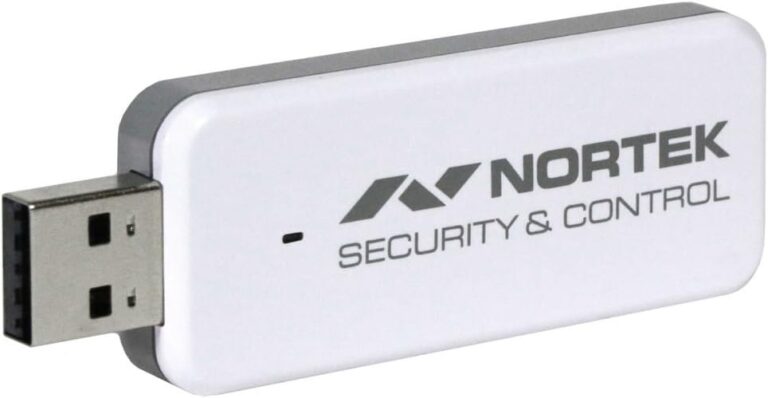
| ☐ | Distance au coordinateur | Rapprochez l’appareil à moins de 1 mètre du coordinateur Zigbee (clé USB, RaspBee) pendant l’appairage. La distance est la première cause d’échec. |
| ☐ | Mode appairage activé | Vérifiez que votre coordinateur est bien en mode « découverte » ou « appairage ». Ce mode est généralement limité dans le temps (60 à 180 secondes selon la plateforme). |
| ☐ | Appareil en mode appairage | L’appareil doit lui aussi être mis en mode appairage (bouton maintenu, allumages successifs, etc.). Consultez la notice ou la section 2 de ce guide. |
| ☐ | Appareil déjà associé | Un appareil qui a déjà été associé à un réseau (même d’usine) ne peut pas s’appairer à un autre sans reset préalable. Effectuez un reset d’usine (section 2). |
| ☐ | Interférences radio | Le Zigbee utilise la bande 2,4 GHz, partagée avec le Wi-Fi. Éloignez le coordinateur de votre box internet et des appareils Wi-Fi. Utilisez idéalement une rallonge USB. |
| ☐ | Mise à jour du coordinateur | Vérifiez que le firmware de votre clé USB ou module Zigbee est à jour. Un firmware obsolète peut bloquer la reconnaissance de nouveaux appareils. |
| ☐ | Compatibilité de l’appareil | Tous les appareils dits « Zigbee » ne sont pas universellement compatibles. Vérifiez la liste de compatibilité de votre plateforme (Zigbee2MQTT, ZHA, Phoscon…). |
💡 Conseil : Travaillez toujours dans les conditions les plus simples possible.
Éteignez les autres appareils Zigbee à proximité, rapprochez l’appareil du coordinateur, et relancez le mode appairage depuis votre interface avant chaque tentative.
2. Reset d’usine — Procédures par type d’appareil
Le reset d’usine est souvent l’étape indispensable avant un appairage, surtout si l’appareil a déjà été utilisé ou configuré précédemment. Voici les procédures selon les catégories d’appareils les plus courantes.
🔆 Ampoules connectées
La procédure de reset par cycles d’alimentation est la plus universelle pour les ampoules Zigbee (Philips Hue, IKEA TRADFRI, Innr, Müller Licht, etc.). Elle ne nécessite ni bouton ni application.
- Allumez l’ampoule via l’interrupteur mural (ou douille).
- Éteignez-la après 5 secondes, puis rallumez-la immédiatement.
- Répétez cette séquence 5 fois consécutives (allumage 5 sec → extinction → allumage…).
- Au 6e allumage, l’ampoule clignote ou pulse brièvement : le reset est confirmé.
- L’ampoule est maintenant en mode appairage. Lancez la découverte depuis votre interface.
⚠️ Note : Certaines ampoules nécessitent 3 cycles, d’autres jusqu’à 10.
Si aucun clignotement n’apparaît après 6 cycles, recommencez en raccourcissant le délai à 2-3 secondes.
📡 Capteurs (température, humidité, ouverture, mouvement)
La plupart des capteurs Zigbee disposent d’un petit bouton de reset, souvent situé à l’intérieur du boîtier ou accessible avec une épingle.
- Retirez la pile ou débranchez le capteur.
- Localisez le bouton de reset (souvent intitulé « RESET » ou identifiable par un cercle gravé).
- Maintenez le bouton enfoncé pendant 5 à 10 secondes tout en réinsérant la pile.
- Relâchez le bouton lorsque la LED clignote (rouge, orange ou bleue selon la marque).
- Lancez immédiatement le mode appairage depuis votre coordinateur.
📌 Aqara spécifiquement : appuyez 5 fois rapidement sur le bouton de reset (sans retirer la pile).
La LED clignote 3 fois pour confirmer l’entrée en mode appairage.
🔌 Prises connectées
Les prises Zigbee (Sonoff, Nous, IKEA, BlitzWolf, etc.) ont généralement un bouton physique multifonction.
- Branchez la prise sur secteur.
- Maintenez le bouton principal enfoncé pendant 5 à 10 secondes.
- La LED clignote rapidement : l’appareil est réinitialisé et en attente d’appairage.
- Lancez le mode découverte depuis votre interface domotique.
📌 Sonoff ZBMINI (module encastré) : le bouton de reset est accessible via un petit orifice.
Utilisez une épingle. Maintenez 10 secondes jusqu’au clignotement de la LED.
💡 Télécommandes et boutons connectés
Les télécommandes Zigbee (Ikea Styrbar, Philips Hue Dimmer, Aqara Cube, etc.) nécessitent souvent une procédure spécifique.
- Retirez la pile et attendez 10 secondes.
- Réinsérez la pile tout en maintenant le bouton principal enfoncé.
- Relâchez après 5 secondes. La LED clignote pour confirmer le reset.
Pour les télécommandes IKEA : maintenez le bouton d’association (souvent à l’arrière, marqué d’un symbole de lien) à 5 cm du coordinateur, appuyez 4 fois rapidement.
🌡️ Thermostats et têtes thermostatiques
Pour les têtes thermostatiques (Danfoss, Eurotronic, TRV Aqara, Salus…), la procédure de reset implique généralement le menu de l’appareil.
- Accédez aux paramètres de l’appareil (bouton menu ou combinaison de touches, selon la notice).
- Naviguez jusqu’à l’option « Reset » ou « Factory Reset ».
- Confirmez. L’écran affiche généralement « rES » ou « RESET » pendant quelques secondes.
- L’appareil redémarre et affiche son identifiant Zigbee ou entre directement en mode appairage.
3. Problèmes courants et solutions
Même après un reset réussi, certains problèmes persistent. Voici les situations les plus fréquemment rencontrées par les utilisateurs et leurs solutions éprouvées.
| Symptôme observé | Cause probable | Solution |
| L’appareil n’apparaît pas dans l’interface | Mode appairage non actif ou expiré côté coordinateur | Relancez le mode appairage (il expire souvent après 60 sec). Restez à moins d’1 m du coordinateur. |
| L’appareil apparaît mais sans nom / comme « inconnu » | Appareil non reconnu par la base de données de la plateforme | Vérifiez si l’appareil est dans la liste de compatibilité. Mettez à jour Zigbee2MQTT ou ZHA. |
| L’appareil s’appaire puis disparaît après quelques minutes | Signal trop faible ou réseau maillé insuffisant | Ajoutez un routeur (prise ou ampoule sur secteur) entre l’appareil et le coordinateur. |
| L’appareil clignote en rouge / signale une erreur | Réseau plein, canal Zigbee conflictuel, ou firmware incompatible | Vérifiez le canal Zigbee utilisé (évitez 11, 15, 20 qui chevauchent le Wi-Fi). Essayez le canal 25 ou 26. |
| L’appareil est reconnu mais ne répond pas aux commandes | Mauvaise association des clusters Zigbee ou device handler manquant | Supprimez l’appareil, mettez à jour la plateforme et réappairez. |
| Plusieurs appareils du même modèle ne s’appairent pas | Conflit d’adresse IEEE ou bug de la plateforme | Réinitialisez chaque appareil un par un, en terminant l’appairage de chacun avant de passer au suivant. |
| L’appareil tombe régulièrement hors ligne | Distance trop importante ou interférences persistantes | Repositionnez l’appareil ou ajoutez un routeur Zigbee à mi-chemin. Vérifiez l’absence de source Wi-Fi 2,4 GHz à proximité. |
| Le coordinateur ne passe plus en mode appairage | Bug logiciel ou surcharge du réseau | Redémarrez le service Zigbee (Zigbee2MQTT, ZHA, deCONZ) et relancez l’appairage. |
Focus : Conflits de canal entre Zigbee et Wi-Fi
Ce problème est sous-estimé mais fréquent, notamment dans les logements denses. Le Zigbee et le Wi-Fi partagent la bande 2,4 GHz et certains canaux se chevauchent directement, ce qui provoque des pertes de paquets et des déconnexions aléatoires
📶 Correspondance canaux Zigbee / Wi-Fi 2,4 GHz :
- Canal Zigbee 11-13 → chevauche Wi-Fi canal 1
- Canal Zigbee 15-17 → chevauche Wi-Fi canal 6
- Canal Zigbee 20-22 → chevauche Wi-Fi canal 11
✅ Canaux Zigbee recommandés pour éviter les conflits : 15, 20, 25 ou 26 (à condition que votre réseau Wi-Fi soit sur un canal non adjacent)
Pour changer le canal Zigbee, accédez aux paramètres avancés de votre coordinateur (Zigbee2MQTT : fichier configuration.yaml / ZHA : paramètres réseau / Phoscon : interface deCONZ).
Attention : changer le canal force tous les appareils à se réappairer.
Focus : Limites du réseau maillé et problèmes de portée
Un réseau Zigbee sans routeurs intermédiaires (c’est-à-dire composé uniquement de capteurs sur pile et d’un coordinateur) est nettement moins stable qu’un réseau maillé dense. Les capteurs sur pile sont des « end devices » : ils ne relaient pas les signaux des autres appareils et dépendent d’une connexion directe au coordinateur ou à un routeur proche.
- Chaque ampoule ou prise connectée sur secteur agit comme un routeur Zigbee.
- Dans une grande maison, visez au moins un routeur tous les 10 à 15 mètres.
- Le coordinateur ne doit pas être positionné dans un coin éloigné ou dans une armoire métallique.
- Les rallonges USB (30 à 50 cm) pour les clés coordinateur réduisent significativement les interférences avec l’ordinateur ou le Raspberry Pi hôte
4. Quand contacter le support fabricant ?
La grande majorité des problèmes d’appairage Zigbee se résolvent par les méthodes décrites dans ce guide. Toutefois, certaines situations indiquent un défaut matériel ou une incompatibilité structurelle qui dépasse le cadre du dépannage utilisateur.
Situations justifiant un contact avec le support
- L’appareil ne répond à aucune procédure de reset décrite dans la notice officielle, même répétée plusieurs fois.
- La LED de l’appareil présente un comportement anormal non documenté (clignotements continus, absence de LED malgré pile neuve, couleurs inattendues).
- L’appareil a été reçu neuf et n’a jamais réussi à s’appairer, malgré toutes les étapes de diagnostic réalisées.
- L’appareil est confirmé comme compatible avec votre plateforme par la liste officielle, mais reste définitivement non reconnu.
- L’appareil affiche un comportement erratique après appairage (commandes inversées, valeurs aberrantes, déconnexions systématiques).
- Plusieurs appareils du même lot ou de la même commande présentent le même problème — ce qui suggère un défaut de fabrication de série.
📋 Ce qu’il faut préparer avant de contacter le support fabricant :
- La référence exacte du produit (numéro de modèle et révision hardware si disponible)
- La version du firmware de l’appareil (si accessible depuis l’interface)
- Le nom et la version de votre plateforme domotique (Home Assistant 2024.x, Zigbee2MQTT x.x, etc.)
- Les étapes de diagnostic déjà réalisées (checklist, resets tentés, logs d’erreurs)
- La preuve d’achat (pour les demandes de remplacement sous garantie)
- Des captures d’écran ou logs de votre interface si l’appareil apparaît en erreur
Ressources et supports fabricants recommandés
- Aqara : support.aqara.com — formulaire en ligne, réponse sous 24-48h
- Sonoff / ITEAD : itead.cc/support — forum communautaire très actif
- Philips Hue : https://www.philips-hue.com/fr-fr/support/contact — chat en direct disponible (heures ouvrées)
- IKEA : ikea.com/fr/fr/customer-service — support téléphonique et en magasin
- Dresden Elektronik (deCONZ / ConBee) : forum officiel dresden-elektronik.de — très réactif
⚠️ Important : avant tout contact support fabricant, vérifiez que le problème ne provient pas de votre plateforme domotique. La plupart des fabricants (notamment les marques asiatiques) ne supportent officiellement que leurs propres applications (Mi Home, eWeLink, Hue App…).
Pour les intégrations tierces (Zigbee2MQTT, ZHA, Phoscon), privilégiez les forums communautaires comme le forum Home Assistant, r/homeassistant ou le Discord Zigbee2MQTT
Récapitulatif
Un appareil Zigbee qui refuse de s’appairer répond presque toujours à un protocole de dépannage simple. Voici les réflexes à adopter systématiquement :
- Commencez par la checklist : pile, distance, mode appairage des deux côtés.
- Effectuez un reset d’usine avant tout appairage sur un appareil ayant déjà été utilisé.
- Consultez le tableau des problèmes courants pour identifier rapidement la cause probable.
- Vérifiez les conflits de canal Zigbee / Wi-Fi si les déconnexions sont aléatoires.
- Renforcez votre réseau maillé avec des routeurs (prises ou ampoules sur secteur) si la portée est en cause.
- Contactez le support fabricant uniquement après avoir épuisé les étapes de diagnostic, avec un dossier complet.
👉 Guide suivant : Optimiser et étendre son réseau Zigbee — routeurs, canaux et bonnes pratiques pour une installation sans faille.