Repartir sur des bases saines quand le réseau est trop dégradé pour être réparé
Parfois, après plusieurs mois d’utilisation, un réseau Zigbee accumule des problèmes : appareils fantômes, tables de routage corrompues, clé réseau compromise, ou migration vers un nouveau coordinateur. Ce guide vous accompagne dans une réinitialisation propre et une reconstruction efficace.
Quand faut-il réinitialiser son réseau ?
Une réinitialisation complète n’est pas une décision à prendre à la légère. Elle implique de ré-appairer tous vos appareils. Elle se justifie dans ces situations :
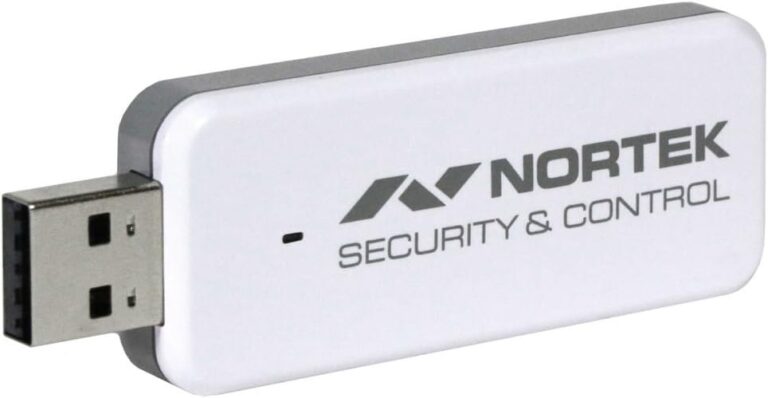
| Changement de coordinateur | Remplacement de la clé Zigbee USB par un modèle différent |
| Réseau très dégradé | Plus de 30 % des appareils instables malgré toutes les tentatives de correction |
| Compromission sécurité | Clé de réseau exposée ou suspicion de compromission |
| Migration de plateforme | Passage de Zigbee2MQTT à ZHA ou changement de box domotique |
| Accumulation d’appareils fantômes | Nombreux appareils supprimés mais encore présents dans les tables |
| Corruption base de données | Erreurs répétées au démarrage, comportements aléatoires inexplicables |
⚠️ SAUVEGARDEZ D’ABORD
Avant toute réinitialisation, sauvegardez impérativement : la liste de vos appareils (captures d’écran ou export), vos automatisations, et le fichier coordinator_backup.json si vous utilisez Zigbee2MQTT. Voir Guide Sauvegarder et restaurer sa configuration Zigbee.
Préparer la réinitialisation
Inventaire complet des appareils
Avant de tout effacer, constituez un inventaire détaillé :
- Listez tous vos appareils Zigbee avec leur emplacement physique
- Notez le modèle exact de chaque appareil (visible dans Z2M ou ZHA)
- Photographiez les emplacements difficiles d’accès (plafonds, tableaux)
- Notez la procédure de reset de chaque type d’appareil
- Exportez vos configurations d’automatisations
Trouver la procédure de reset de chaque appareil
Chaque fabricant a sa propre procédure de remise en mode appairage. Les plus courantes :
- Ampoules IKEA TRÅDFRI Allumer/éteindre 6 fois de suite rapidement (intervalle 1 seconde)
- Prises SONOFF Maintenir le bouton 5 secondes jusqu’au clignotement rapide
- Capteurs Aqara/Xiaomi Maintenir le bouton de reset avec un trombone pendant 5 secondes
- Philips Hue Via l’application Hue ou avec la télécommande Hue (procédure spécifique)
- Appareils Tuya génériques Souvent : maintenir le bouton jusqu’à 3 clignotements puis relâcher
Réinitialiser dans Zigbee2MQTT
Procédure complète
- Arrêtez Zigbee2MQTT complètement
- Sauvegardez le dossier de données Z2M dans son intégralité
- Supprimez ou renommez les fichiers : database.db, devices.yaml, groups.yaml
- Dans configuration.yaml, optionnellement changez le canal et la clé réseau
- Redémarrez Zigbee2MQTT : le réseau repart de zéro
- Passez en mode appairage et commencez à ré-appairer vos appareils
Réinitialiser la clé Zigbee (coordinateur)
Si vous voulez aussi réinitialiser le firmware du coordinateur :
- Dans Z2M, allez dans Paramètres > Coordinateur > Réinitialiser le coordinateur
- Ou flashez le firmware depuis zéro avec ZigStar Flash ou le logiciel du fabricant
- Après réinitialisation, Z2M générera une nouvelle clé de réseau automatiquement
🔑 IMPORTANT
Changez la clé de réseau uniquement si vous avez une raison de sécurité. Une nouvelle clé implique de ré-appairer TOUS vos appareils sans exception, car l’ancienne clé n’est plus reconnue.
Réinitialiser dans ZHA (Home Assistant)
- Dans HA : Paramètres > Appareils et services > ZHA > 3 points > Supprimer
- Confirmez la suppression de l’intégration ZHA
- Débranchez et rebranchez physiquement la clé Zigbee
- Allez dans Paramètres > Appareils et services > Ajouter une intégration > ZHA
- Configurez le nouveau réseau (canal recommandé : 15, 20, 25 ou 26)
- Passez en mode appairage et ré-appairez vos appareils
Reconstruire le réseau efficacement
Ordre d’appairage recommandé
L’ordre dans lequel vous appairez vos appareils a un impact sur la qualité du réseau :
- Coordinateur en premier Le réseau doit être prêt avant tout
- Routeurs secteur en second Appairez d’abord toutes vos prises et ampoules alimentées en secteur, en partant du plus proche du coordinateur
- End devices ensuite Capteurs, télécommandes et appareils sur batterie en dernier, quand le maillage routeur est en place
Cette stratégie garantit que chaque end device trouve immédiatement un routeur à proximité et s’y rattache de façon stable.
⏱️ PATIENCE
Attendez 2 à 3 minutes entre chaque appairage pour laisser le réseau se stabiliser. Un appairage trop rapide peut provoquer des conflits d’adressage ou des tables de routage mal formées.
Nommer les appareils systématiquement
Profitez de la reconstruction pour nommer vos appareils de façon cohérente et descriptive :
- Format recommandé : [Pièce]_[Type]_[Position] – ex : Salon_Lumiere_Plafond
- Évitez les caractères spéciaux et les accents dans les identifiants techniques (compatibilité optimale)
- Utilisez une convention cohérente dès le début : vous vous en féliciterez lors des maintenances futures
Après la réinitialisation : vérification
Une fois tous les appareils ré-appairés :
- Générez la carte du réseau et vérifiez la topologie
- Testez chaque appareil individuellement
- Vérifiez les LQI des appareils critiques (> 100 recommandé)
- Re-créez ou re-vérifiez vos automatisations
- Effectuez une sauvegarde complète du nouvel état
| Carte réseau générée | Vérifier qu’il n’y a pas d’appareils isolés |
| Tous les appareils présents | Comparer avec l’inventaire initial |
| LQI vérifié | Aucun appareil sous 80 sans routeur supplémentaire |
| Automatisations testées | Tester les automatisations critiques (éclairage, chauffage) |
| Sauvegarde effectuée | Sauvegarder immédiatement le nouveau réseau stable |
📅 PLANIFICATION
Une réinitialisation complète prend généralement 2 à 4 heures selon le nombre d’appareils. Planifiez-la un week-end. Après cette opération, votre réseau repart sur des bases saines et gagnera en stabilité pour les mois à venir.