Temps estimé : 1h30 à 2h00 | Complexité : ★★☆☆☆
Home Assistant est devenu LA référence mondiale de la domotique open source. Avec plus de 2000 intégrations natives et une communauté de millions d’utilisateurs, c’est la solution idéale si vous voulez une plateforme puissante, évolutive et 100% locale.
Dans ce tutoriel, nous allons installer Home Assistant étape par étape, configurer le support Zigbee, ajouter vos premiers appareils et créer votre première automatisation.
Ce dont vous avez besoin
Matériel requis
- Option 1 (recommandée) : Home Assistant Green (99€) – tout-en-un, prêt à l’emploi
- Option 2 (économique) : Raspberry Pi 4 ou 5 (4GB minimum) + carte microSD 32GB classe 10 + alimentation
Vous trouverez dans ce guide le matériel détaillé : Débuter avec Home Assistant - Option 3 (puissante) : Mini PC (Intel N100 ou similaire) avec SSD
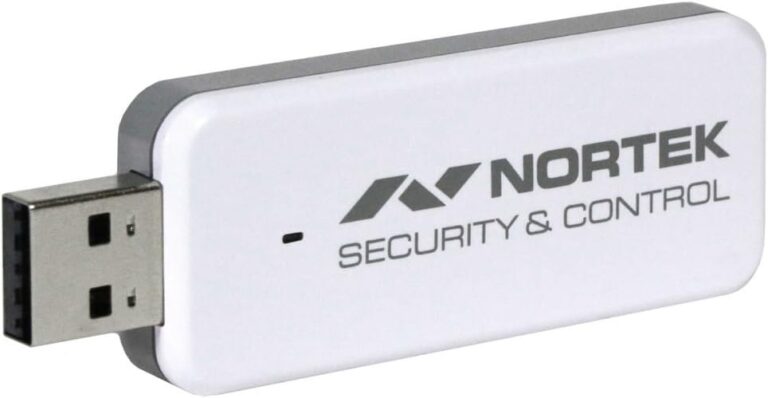
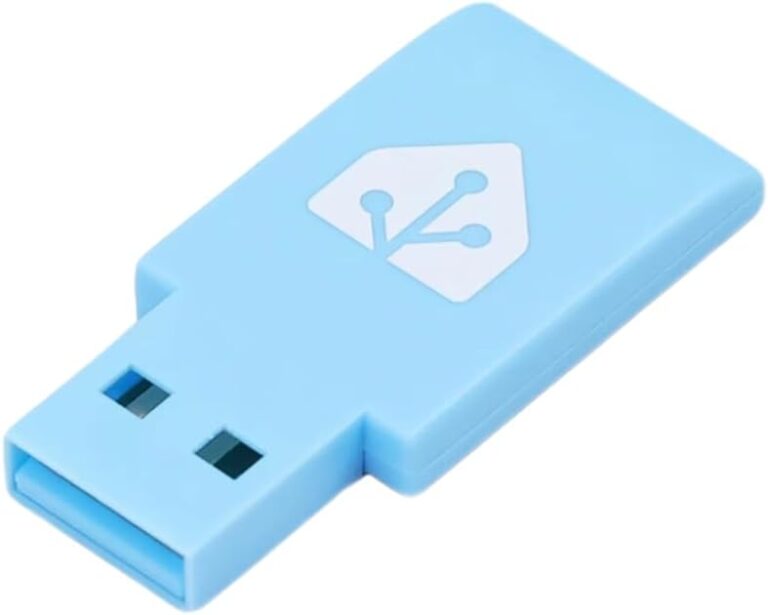
- Clé USB Zigbee (Sonoff Zigbee 3.0, SkyConnect, ConBee II, ou autre)
- Câble Ethernet (recommandé pour l’installation)
- Un ordinateur pour flasher la carte SD (si Raspberry)
💡 Notre conseil : Pour débuter, la Home Assistant Green est la solution la plus simple : vous la branchez et elle est prête. Si vous êtes plus technique ou avez déjà un Raspberry Pi, l’option 2 fonctionne parfaitement
Connaissances requises
- Niveau : Débutant à intermédiaire
- Vous devez savoir utiliser un navigateur web
- Aucune connaissance en programmation nécessaire
- Un peu de patience et de curiosité suffisent !
Etape 1 : installation de Home Assistant
Option A : Avec Home Assistant Green (le plus simple)
- Déballage : Sortez votre Home Assistant Green de sa boîte
- Branchements : Connectez le câble Ethernet à votre box Internet, puis branchez l’alimentation
- Patienter : Attendez 2-3 minutes que le voyant passe au vert fixe
- Accès : Ouvrez votre navigateur et allez sur http://homeassistant.local:8123
✓ Terminé ! Passez directement à l’étape 2 : Configuration initiale
Option B : Avec Raspberry Pi (un peu plus technique)
B.1 – Télécharger Home Assistant
- Rendez-vous sur https://www.home-assistant.io/installation/
- Cliquez sur « Raspberry Pi »
- Téléchargez l’image pour votre modèle (Pi 4 ou Pi 5)
B.2 – Flasher la carte SD
- Téléchargez et installez Raspberry Pi Imager : https://www.raspberrypi.com/software/
- Lancez Raspberry Pi Imager
- Cliquez sur « Choose OS » > « Use custom » et sélectionnez l’image téléchargée
- Insérez votre carte microSD et sélectionnez-la dans « Choose Storage »
- Cliquez sur « Write » et patientez (5-10 minutes)
- Éjectez la carte SD une fois terminé
B.3 – Premier démarrage
- Insérez la carte SD dans votre Raspberry Pi
- Connectez le câble Ethernet
- Branchez l’alimentation
- Patientez 5-10 minutes (premier démarrage = long, c’est normal)
- Accédez à http://homeassistant.local:8123 dans votre navigateur
Étape 2 : Configuration initiale de Home Assistant
Une fois que vous accédez à l’interface, vous allez suivre l’assistant de configuration. C’est très guidé, ne vous inquiétez pas !
2.1 – Création de votre compte
- Nom : entrez votre prénom (ex: « Marc »)
- Nom d’utilisateur : choisissez un login (ex: « marc »)
- Mot de passe : minimum 8 caractères, notez-le bien quelque part !
- Confirmez le mot de passe
2.2 – Localisation
- Nom de la maison : « Ma Maison » ou votre ville
- Localisation : cliquez sur la carte ou entrez votre adresse
- Fuseau horaire : sélectionnez Europe/Paris (France)
- Système d’unités : Métrique (°C, km)
ℹ️ Pourquoi la localisation ? Home Assistant utilise votre position pour calculer le lever/coucher du soleil, la météo locale, et créer des automatisations basées sur ces données. Vos données restent 100% locales.
2.3 – Partage de données analytiques (optionnel)
- Home Assistant vous propose de partager des statistiques d’usage anonymes
- C’est totalement optionnel, choisissez selon vos préférences
2.4 – Découverte automatique
Home Assistant va scanner votre réseau et détecter automatiquement certains appareils (TV, Chromecast, imprimantes…). Vous pourrez les ajouter plus tard, passez cette étape pour l’instant en cliquant sur « Finish ».
✓ Bravo ! Vous voilà sur le tableau de bord de Home Assistant. Il est encore vide, c’est normal, on va y remédier.
Étape 3 : Configurer Zigbee avec ZHA
ZHA (Zigbee Home Automation) est l’intégration Zigbee native de Home Assistant. Elle est simple, stable et supporte des centaines d’appareils.
3.1 – Brancher votre clé USB Zigbee
- Branchez votre clé USB Zigbee sur un port USB de votre machine
- Si possible, utilisez un câble d’extension USB pour l’éloigner des interférences
💡 Astuce : Éloignez la clé d’au moins 1 mètre de votre box Wi-Fi pour éviter les interférences sur la bande 2.4 GHz.
3.2 – Installer l’intégration ZHA
- Dans Home Assistant, cliquez sur « Paramètres » (en bas à gauche)
- Cliquez sur « Appareils et services »
- En bas à droite, cliquez sur « + Ajouter une intégration »
- Tapez « ZHA » dans la barre de recherche
- Cliquez sur « Zigbee Home Automation »
3.3 – Configuration du port série
- Type de radio : sélectionnez votre clé (Sonoff, SkyConnect, ConBee…)
- Port série : normalement détecté automatiquement
- Si plusieurs ports apparaissent, cherchez quelque chose comme « /dev/ttyUSB0 » ou « /dev/ttyAMA0 »
- Cliquez sur « Soumettre »
- Attendez quelques secondes pendant la configuration

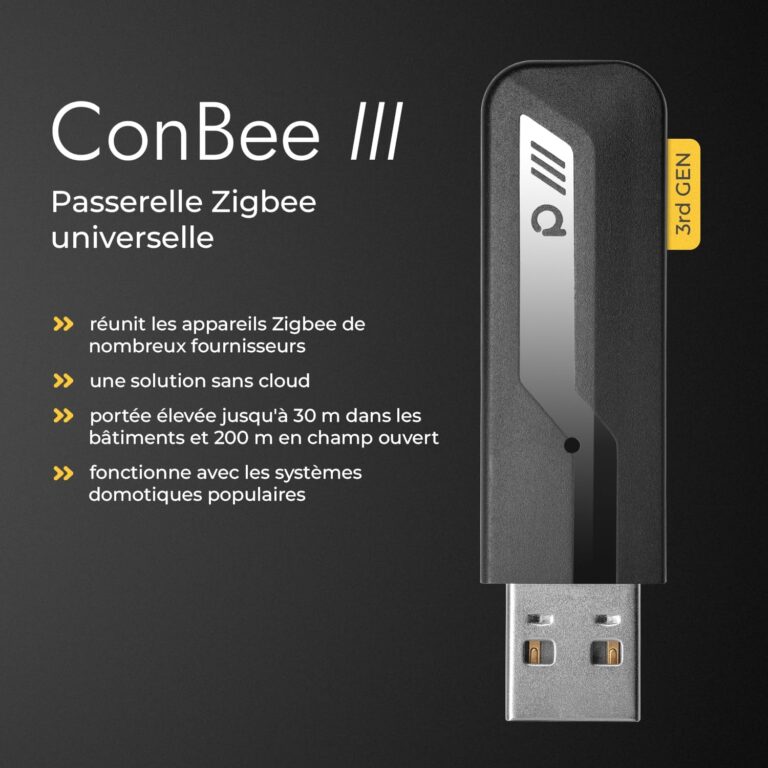
✓ Excellent ! Votre coordinateur Zigbee est maintenant actif. Vous êtes prêt à ajouter vos appareils.
Étape 4 : Ajouter votre premier appareil Zigbee
Pour cet exemple, nous allons ajouter une ampoule, mais la procédure est similaire pour tous les appareils Zigbee.
4.1 – Activer le mode appairage
- Retournez dans « Paramètres » > « Appareils et services »
- Trouvez la carte « Zigbee Home Automation »
- Cliquez sur « CONFIGURER »
- Cliquez sur « ADD DEVICE » (ou « Ajouter un appareil »)
Une fenêtre s’ouvre indiquant que Home Assistant recherche de nouveaux appareils. Vous avez maintenant 3 minutes pour appairer votre appareil.
4.2 – Mettre l’appareil en mode appairage
Pour une ampoule
- Vissez l’ampoule dans une lampe et allumez l’interrupteur
- Si l’ampoule est neuve, elle entre automatiquement en mode appairage (elle clignote)
- Si elle n’est pas neuve : allumez/éteignez l’ampoule 6 fois rapidement (1 sec ON, 1 sec OFF)
Pour un capteur
- Insérez la pile
- Maintenez le bouton reset enfoncé 5-10 secondes jusqu’à ce qu’une LED clignote
Pour une prise
- Branchez-la et maintenez le bouton enfoncé 5 secondes
4.3 – Vérification et nommage
- Après quelques secondes (jusqu’à 1-2 minutes), l’appareil apparaît dans Home Assistant
- Il a un nom générique (ex : « IKEA TRADFRI bulb E27 »)
- Cliquez dessus pour accéder à sa page
- Cliquez sur l’icône crayon en haut à droite
- Renommez-le de manière claire : « Lampe Salon », « Capteur Chambre », etc.
- Affectez-le à une zone (Salon, Chambre…)
🎉 Félicitations ! Votre premier appareil Zigbee est connecté et opérationnel !
Étape 5 : Créer votre première automatisation
Maintenant que vous avez des appareils, créons une automatisation simple : allumer automatiquement une lumière quand il fait nuit.
- Allez dans « Paramètres » > « Automatisations et scènes »
- Cliquez sur « + Créer une automatisation » (en bas à droite)
- Choisissez « Créer une nouvelle automatisation »
- Donnez un nom : « Allumer lampe au coucher du soleil »
Configuration du déclencheur
- Cliquez sur « Ajouter un déclencheur »
- Cherchez et sélectionnez « Soleil »
- Choisissez « Coucher du soleil »
Configuration de l’action
- Cliquez sur « Ajouter une action »
- Sélectionnez « Appeler un service »
- Service : tapez « light.turn_on »
- Cibles : sélectionnez votre lampe
- Cliquez sur « Enregistrer » en bas à droite
✓ Terminé ! Votre automatisation est active. Elle s’exécutera automatiquement tous les soirs au coucher du soleil.
Prochaines étapes : aller plus loin
Vous avez maintenant une installation Home Assistant fonctionnelle avec Zigbee ! Voici ce que vous pouvez faire ensuite :
Ajouter plus d’appareils
- Répétez l’étape 4 pour chaque nouvel appareil Zigbee
- Commencez par les appareils branchés (routeurs) avant les capteurs
Créer un tableau de bord personnalisé
- Cliquez sur « Vue d’ensemble » puis sur les 3 points en haut à droite
- Sélectionnez « Modifier le tableau de bord »
- Ajoutez des cartes pour contrôler vos appareils
Explorer les intégrations
- Home Assistant supporte plus de 2000 intégrations
- Météo, calendrier, Spotify, assistants vocaux…
- Explorez-les dans « Paramètres » > « Appareils et services »
Installer des add-ons
- Allez dans « Paramètres » > « Modules complémentaires »
- Add-ons recommandés : File Editor, Studio Code Server, Samba Share
- Zigbee2MQTT (alternative à ZHA, plus avancée)
Configurer l’accès à distance
- Home Assistant Cloud (Nabu Casa) : 6.50€/mois, le plus simple
- DuckDNS + Let’s Encrypt : gratuit mais plus technique
Conclusion
Félicitations ! Vous avez installé Home Assistant, configuré Zigbee, ajouté vos premiers appareils et créé votre première automatisation. Vous faites maintenant partie de la plus grande communauté domotique open source au monde.
Home Assistant est une plateforme extrêmement puissante et évolutive. Prenez le temps d’explorer, d’expérimenter, et surtout : n’hésitez pas à consulter la documentation officielle (https://www.home-assistant.io) et les forums communautaires si vous avez des questions.
Bienvenue dans le monde de Home Assistant ! 🚀