Réussir l’installation complète de Philips Hue du déballage à la première scène
Philips Hue est l’écosystème domotique Zigbee le plus populaire au monde. Son grand avantage : tout fonctionne dans une application unique, sans configuration technique complexe. Ce guide vous accompagne de l’ouverture de la boîte jusqu’à votre première scène lumineuse personnalisée.
Matériel requis
Avant de commencer, vérifiez que vous disposez de tout le nécessaire :
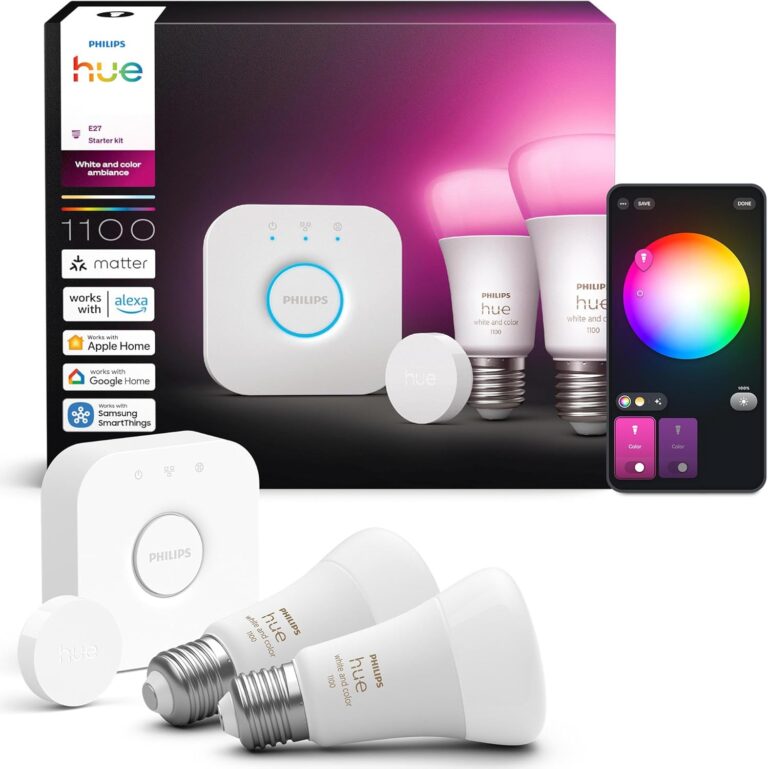
| Hue Bridge | Le cœur du système. Vendu seul ou inclus dans les kits de démarrage. |
| Câble Ethernet | Fourni avec le Bridge. Connexion filaire obligatoire à votre box Internet. |
| Ampoules Hue | Choisissez selon votre culot (E27, E14, GU10…) et votre usage. |
| Smartphone | iOS 16+ ou Android 8+. L’app Philips Hue est gratuite. |
| Prises électroniques | Les ampoules Hue nécessitent un interrupteur toujours allé. |


⚠️ ATTENTION
Les ampoules Hue doivent être alimentées en permanence. Si vous coupez le courant à l’interrupteur mural, elles perdent la connexion réseau. Privilégiez un interrupteur connecté Hue ou laissez l’interrupteur allumé en permanence.
Installation physique du Bridge
Étape 1 : positionner le Bridge
Le Hue Bridge est votre coordinateur Zigbee. Son placement est crucial pour la qualité du réseau :
- Choisissez un emplacement central dans votre logement
- Évitez les placards fermés, les tableaux électriques et les zones entièrement métalliques
- Placez-le près de votre box Internet (liaison Ethernet filaire obligatoire)
- Une étagère, un meuble TV ou un bureau sont des emplacements idéaux
Étape 2 : brancher le Bridge
- Connectez le Bridge à votre box Internet via le câble Ethernet fourni
- Branchez l’alimentation secteur du Bridge
- Attendez 30 secondes : les 3 voyants LED doivent s’allumer en bleu fixe
- Le voyant du milieu (connexion Internet) peut clignoter : c’est normal le temps de l’activation
| LED 1 (gauche) | Alimentation – Bleu fixe = OK |
| LED 2 (centre) | Connexion réseau – Bleu fixe = Internet actif |
| LED 3 (droite) | Connexion appareils – Bleu fixe = prêt |
Configuration de l’application mobile
Télécharger et lancer l’app
- Téléchargez l’application « Philips Hue » depuis l’App Store ou Google Play
- Lancez l’app et acceptez les conditions d’utilisation
- Créez un compte Hue (email + mot de passe) – facultatif mais recommandé pour le contrôle à distance
- L’application détecte automatiquement le Bridge sur votre réseau
- Appuyez sur le bouton central du Bridge quand l’app le demande (authentification physique)
Configurer votre maison
L’app vous guide pour créer la structure de votre maison :
- Donnez un nom à votre maison (ex : « Chez moi »)
- Créez les pièces correspondant à votre logement (salon, cuisine, chambre…)
- Associez chaque pièce à une icône et une couleur pour les distinguer facilement
💡 CONSEIL
Créez toutes vos pièces dès le départ, même si elles sont vides. C’est beaucoup plus pratique que de devoir réorganiser plus tard quand vous aurez plusieurs ampoules.
Appairage de votre première ampoule
Installer l’ampoule physiquement
- Coupez le courant à l’interrupteur ou au disjoncteur
- Vissez l’ampoule Hue dans le luminaire
- Rallumez le courant : l’ampoule clignote brièvement en blanc au démarrage
- C’est normal : c’est le signal de recherche de réseau
Ajouter l’ampoule dans l’app
- Dans l’app Hue, appuyez sur « Ajouter » ou l’icône +
- Sélectionnez « Lumière » puis « Recherche automatique »
- Patientez 30 à 60 secondes : le Bridge scanne le réseau Zigbee
- L’ampoule apparaît dans la liste – donnez-lui un nom (ex : « Lampe bureau »)
- Assignez-la à la pièce correspondante
- Testez : appuyez sur le bouton ON/OFF dans l’app
💡 ASTUCE
Si l’ampoule n’est pas détectée après 2 tentatives, essayez la recherche manuelle en entrant le numéro de série (Serial Number) imprimé sur l’ampoule. Ce numéro ressemble à : ABC1234567.
Créer votre première scène
Une scène est une ambiance lumineuse mémorisée (couleur + intensité) applicable en un appui. Hue propose des scènes prédéfinies et vous permet d’en créer.
Utiliser une scène prédéfinie
- Allez dans la pièce concernée dans l’app
- Appuyez sur l’onglet « Scènes »
- Parcourez les scènes disponibles : Concentration, Lecture, Relaxation, Énergie, Nuit…
- Appuyez sur une scène pour l’activer immédiatement
Créer une scène personnalisée
- Réglez manuellement la couleur et l’intensité désirée sur vos ampoules
- Dans l’onglet Scènes, appuyez sur « Nouvelle scène »
- Choisissez « Capturer l’état actuel » pour mémoriser la configuration
- Nommez la scène (ex : « Cinéma », « Dîner »…) et sauvegardez
Automatisations de base
L’app Hue permet des automatisations simples sans connaissance technique :
- Minuteries allumer/éteindre à heure fixe chaque jour
- Coucher/lever du soleil adapter l’éclairage automatiquement selon la lumière naturelle
- Réveil lumineux augmentation progressive de l’intensité le matin
Détection de mouvement avec capteur Hue Motion (vendu séparément)
ℹ️ INFO
L’écosystème Hue est volontairement fermé et simplifié. Si vous souhaitez des automatisations plus complexes ou intégrer des appareils d’autres marques Zigbee, consultez le guide 2.2 (Home Assistant) qui offre une compatibilité universelle.
Prochaines étapes
Votre installation Hue de base est opérationnelle. Voici comment l’enrichir progressivement :
- Ajouter d’autres ampoules pièce par pièce
- Installer un interrupteur Hue Dimmer Switch pour le contrôle physique
- Connecter Hue à Alexa, Google Home ou Siri (paramètres > Assistants vocaux)
- Explorer les accessoires : capteur de mouvement, bouton Tap Dial Switch
- Consulter le guide 3.3 pour créer des groupes et scènes avancées
| Limite Bridge v2 | 50 ampoules et 12 accessoires maximum par Bridge |
| Portée Zigbee | 30 m en ligne directe, élargie par les ampoules (routeurs) |
| Compatibilité Matter | Le Bridge v2 supporte Matter via mise à jour firmware |
| Contrôle à distance | Nécessite un compte Hue et une connexion Internet |