


Homey Pro est l’une des rares box domotique capables de faire cohabiter Zigbee, Z-Wave, Wi-Fi et Matter sur un seul hub. Cette polyvalence en fait une base solide pour construire un système d’alarme sur mesure, sans dépendre d’un opérateur de télésurveillance. L’application communautaire Heimdall transforme cette polyvalence en un véritable panneau de contrôle d’alarme : elle surveille les détecteurs de mouvement et d’ouverture déclarés, applique des modes de surveillance, et déclenche les actions voulues (sirène, notification, éclairage) lorsqu’une intrusion est détectée. Ce tutoriel détaille, étape par étape, comment mettre en place un mode Présence / Absence, créer les alertes à partir de détecteurs de présence Zigbee, et déclencher une sirène Zigbee via Heimdall sur Homey Pro 13.5.0.
 Remise de 11 % pendant la campagne. Pré-Black Friday 2026 : prix constaté 398,98 €, contre 449,00 € au plus bas avant la campagne.
Homey Pro (2026) – Hub Domotique
Le Homey Pro (2026) est le hub domotique haut de gamme de la marque néerlandaise Athom. Il se distingue par sa prise en charge simultanée de huit protocoles radio, dont le Zigbee, dans un boîtier unique fonctionnant en local. En brefHub domotique multiprotocole (Zigbee, Z-Wave, Matter, Thread, Wi-Fi, Bluetooth, 433 MHz, infrarouge), traitement local, sans […]
Heimdall, le plugin de surveillance pour Homey Pro : présentation générale
Heimdall est une application développée par la communauté Homey (Athom) et disponible gratuitement sur le Homey App Store. Son rôle n’est pas de remplacer les applications de pilotage de vos capteurs Zigbee (Aqara/Xiaomi Zigbee, Sonoff Zigbee, etc.), mais de s’appuyer dessus : Heimdall agrège les événements de mouvement et d’ouverture/fermeture remontés par ces capteurs, quelle que soit leur marque ou leur protocole (Zigbee, Z-Wave, Wi-Fi), et les rejoue sous la forme d’un système d’alarme classique.
Concrètement, Heimdall repose sur trois briques :
- Un ou plusieurs Surveillance Mode Switch : des interrupteurs virtuels qui représentent chacun un mode de surveillance (par exemple Présence, Absence, Nuit).
- Une liste de capteurs surveillés par mode, choisie dans les paramètres de l’application : détecteurs de mouvement, détecteurs d’ouverture de porte/fenêtre.
- Un état d’alarme global (Alarm State) qui passe à actif dès qu’un capteur surveillé remonte un événement pendant qu’un mode de surveillance est activé.
Ce fonctionnement modulaire permet d’utiliser les mêmes détecteurs Zigbee pour plusieurs usages : éclairage automatique au quotidien, et déclenchement d’alarme uniquement lorsque le mode de surveillance correspondant est actif. C’est cette logique qui permet de bâtir un mode Présence (maison habitée, seules certaines zones sensibles sont surveillées, comme un garage ou une baie vitrée) et un mode Absence (surveillance complète de tous les détecteurs) sans dupliquer le câblage des scénarios.
Pourquoi choisir Heimdall pour une alarme Zigbee sur Homey Pro
Contrairement à une centrale d’alarme dédiée, Heimdall ne dépend d’aucun abonnement et fonctionne avec le matériel Zigbee déjà présent dans une installation domotique. Cette approche non-testeur (nous nous appuyons sur les retours d’expérience du forum communautaire Homey, les fiches techniques des fabricants et les journaux de version de l’application, sans matériel de test physique dédié à cet article) met en évidence plusieurs avantages :
- Interopérabilité : Heimdall accepte tout appareil qui expose une capacité de détection de mouvement ou de contact dans Homey, quel que soit le protocole d’origine.
- Granularité : chaque mode de surveillance peut surveiller un sous-ensemble différent de détecteurs, ce qui permet de distinguer un mode Présence partiel d’un mode Absence total.
- Intégration native aux flows Homey : chaque changement de mode, chaque déclenchement d’alarme génère des cartes de flow (déclencheurs, conditions, actions) réutilisables pour piloter sirène, éclairage, notifications ou scénarios de simulation de présence.
Ce niveau d’intégration a toutefois une contrepartie : la fiabilité de l’ensemble dépend directement de la qualité des détecteurs Zigbee choisis. Un détecteur qui ne remonte pas ses événements en temps réel, ou dont la pile faiblit sans notification, dégrade la fiabilité de toute la chaîne d’alarme. Le choix des capteurs est donc une étape aussi importante que la configuration d’Heimdall elle-même.
Installer Heimdall et préparer vos détecteurs de présence Zigbee
Avant de configurer les modes de surveillance, deux prérequis :
- Installer l’application Heimdall depuis le Homey App Store (recherche « Heimdall », éditeur Danee de Kruyff).
- Appairer vos détecteurs de présence Zigbee via l’application du fabricant correspondante (par exemple l’application Aqara & Xiaomi Zigbee pour les capteurs Aqara), afin qu’ils apparaissent comme des appareils Homey standards avant d’être visibles dans Heimdall.
Pour la détection de présence Zigbee proprement dite, deux familles de produits sont couramment utilisées avec Homey Pro 13.5.0 :

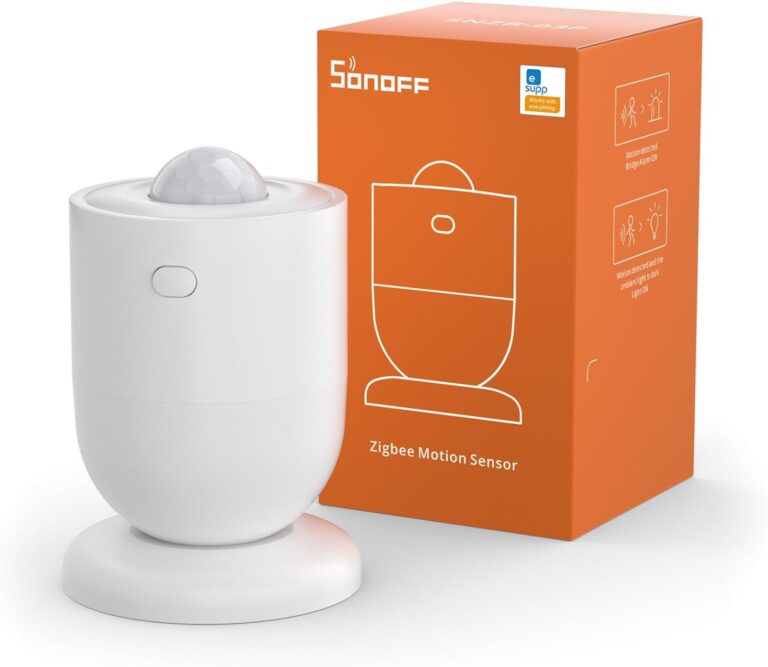
À vérifier avant achat : la disponibilité exacte et le tarif de ces références évoluent régulièrement ; vérifiez la compatibilité Homey annoncée par le fabricant et les retours du forum communautaire Homey avant de figer votre liste de matériel.
Étape 1 — Créer un mode Présence / Absence avec Heimdall
Un mode de surveillance Heimdall se matérialise par un Surveillance Mode Switch, un appareil virtuel ajouté depuis l’application Heimdall.
- Ouvrez l’application Heimdall installée, puis ajoutez un appareil de type Surveillance Mode Switch.
- Nommez ce premier switch « Mode Absence » : il représentera la surveillance complète du logement.
- Répétez l’opération pour créer un second switch nommé « Mode Présence » : il servira à surveiller uniquement les zones sensibles pendant que le logement est habité (garage, baie vitrée, dépendance).
- Dans les paramètres de chaque Surveillance Mode Switch, sélectionnez la liste des détecteurs Zigbee (et autres protocoles le cas échéant) à surveiller pour ce mode précis.
Pour le mode Absence, sélectionnez l’ensemble des détecteurs de présence et d’ouverture disponibles. Pour le mode Présence, ne sélectionnez que les détecteurs des zones qui doivent rester surveillées même lorsque la maison est habitée, par exemple le détecteur Aqara FP1E posé dans un garage attenant.
Étape 2 — Basculer automatiquement entre Présence et Absence
Heimdall expose une carte de déclencheur « Surveillance Mode changed » et une carte d’action pour activer ou désactiver chaque Surveillance Mode Switch : c’est ce qui permet d’automatiser le passage d’un mode à l’autre plutôt que de le faire manuellement à chaque sortie.
- Créez un flow « Départ du logement » : QUAND le dernier occupant quitte la géolocalisation Homey (carte Homey standard) ALORS activer le Surveillance Mode Switch « Mode Absence » ET désactiver « Mode Présence ».
- Créez un flow symétrique « Retour au logement » : QUAND un occupant entre dans la géolocalisation ALORS activer « Mode Présence » ET désactiver « Mode Absence ».
- Ajoutez un bouton virtuel ou un interrupteur mural (accessoire Zigbee dédié) comme méthode de secours pour armer/désarmer manuellement, en complément de la géolocalisation, afin d’éviter les oublis évoqués par les utilisateurs sur le forum communautaire Homey.
Étape 3 — Créer les alertes basées sur les détecteurs de présence Zigbee
Une fois les modes définis, Heimdall surveille automatiquement les détecteurs déclarés dès qu’un Surveillance Mode Switch correspondant est actif. Il reste à construire les flows d’alerte proprement dits, à partir de la carte de condition « Alarm State is (not) active » fournie par Heimdall :
- Créez un flow « Alerte intrusion » : QUAND l’état d’alarme Heimdall devient actif ET SI un Surveillance Mode Switch est activé ALORS envoyer une notification push détaillée (nom du détecteur Zigbee à l’origine de l’événement, heure, mode actif).
- Ajoutez une temporisation optionnelle (carte « attendre ») avant l’envoi de la notification si vous souhaitez laisser un délai de désarmement à l’entrée.
- Dupliquez ce flow pour des cas particuliers, par exemple une alerte spécifique si le détecteur Aqara FP1E du garage se déclenche en mode Présence, avec un message différent d’une alerte déclenchée en mode Absence.
Cette granularité est l’intérêt principal d’Heimdall : un même détecteur Zigbee peut déclencher une notification discrète en mode Présence, et une alarme complète (sirène + notification + éclairage) en mode Absence.
Étape 4 — Déclencher la sirène Zigbee lors d’une intrusion
Pour la sirène, le choix du matériel est déterminant : toutes les sirènes Zigbee ne sont pas prises en charge nativement par Homey Pro. La sirène Frient SIRZB-110 (anciennement Develco) est un exemple de produit réel signalé compatible avec Homey Pro, tandis que d’autres modèles Zigbee du marché, comme certaines sirènes Heiman, posent des problèmes de compatibilité connus sur les versions récentes de Homey Pro : vérifiez systématiquement la compatibilité annoncée avant l’achat, plutôt que de vous fier au protocole Zigbee seul.
- Appairez la sirène Zigbee (par exemple Frient SIRZB-110) comme un appareil Homey standard, via l’application du fabricant compatible.
- Dans le flow « Alerte intrusion » créé à l’étape 3, ajoutez une action supplémentaire ALORS activer la sirène (durée et volume selon les réglages disponibles sur le modèle choisi).
- Ajoutez une action ALORS désactiver la sirène après une durée définie (par exemple 3 minutes), pour éviter une nuisance sonore prolongée en cas de fausse alerte.
- Créez un flow « Alarm Off » associé à un Alarm Off Button (bouton physique ou virtuel recommandé par la documentation Heimdall) : QUAND ce bouton est pressé ALORS désactiver la sirène ET remettre l’état d’alarme Heimdall à inactif.
Étape 5 — Armer et désarmer l’alarme automatiquement au quotidien
Une fois les trois briques en place (modes, alertes, sirène), quelques réglages permettent de fiabiliser l’usage quotidien :
- Ajoutez une temporisation d’entrée/sortie sur les flows d’armement pour laisser le temps de quitter le logement ou de désactiver le mode avant qu’un détecteur de passage dans le couloir ne déclenche une fausse alerte.
- Utilisez la fonctionnalité de contrôle d’activité des détecteurs disponible dans Heimdall pour repérer un capteur Zigbee resté silencieux plus de 24 heures, souvent révélateur d’une pile faible ou d’un problème de portée réseau.
- Documentez, pour chaque Surveillance Mode Switch, la liste exacte des détecteurs surveillés : cette liste évolue à mesure que le réseau Zigbee s’agrandit, et un détecteur ajouté au réseau mais oublié dans Heimdall ne protège rien.
Bonnes pratiques et pièges à éviter
- Ne mélangez pas les rôles : un détecteur utilisé pour l’éclairage automatique quotidien peut aussi servir à l’alarme, mais seule sa présence dans la liste d’un Surveillance Mode Switch actif le rend « alarmant ».
- Vérifiez la portée Zigbee réelle des détecteurs de présence isolés (garage, dépendance) : un maillage Zigbee insuffisant est la cause la plus fréquente d’événements manqués, davantage que l’application Heimdall elle-même.
- Testez chaque flow d’alerte en conditions réelles avant de compter sur le système : déclenchez manuellement chaque détecteur en mode Présence puis en mode Absence pour valider le comportement attendu de la sirène et des notifications.
- Prévoyez toujours un moyen de désarmement de secours (bouton physique, application mobile) indépendant de la géolocalisation, qui peut être retardée par le système d’exploitation du smartphone.
Questions fréquentes
Non. Heimdall surveille tout appareil Homey exposant une capacité de mouvement ou de contact, quel que soit son protocole (Zigbee, Z-Wave, Wi-Fi). Les détecteurs Zigbee restent toutefois un choix courant pour leur faible consommation et leur latence réduite.
Il n’y a pas de limite technique documentée : au-delà de Présence et Absence, il est courant d’ajouter un mode Nuit qui ne surveille que les ouvertures du rez-de-chaussée.
Non, Heimdall est une application communautaire gratuite installée depuis le Homey App Store ; seul le matériel (détecteurs, sirène) est à acheter séparément.
Vérifiez d’abord la pile et la portée réseau, puis utilisez la fonction de contrôle d’activité sur 24 heures d’Heimdall pour confirmer l’absence de remontée avant de ré-appairer le détecteur.
Oui : chaque sirène appairée à Homey peut être ajoutée comme action supplémentaire dans le même flow d’alerte, à condition que chaque modèle soit individuellement compatible avec Homey Pro.
Sources
- Page officielle Heimdall sur le Homey App Store : https://homey.app/en-us/app/com.uc.heimdall/Heimdall/
- Sujet officiel du forum communautaire Homey : https://community.homey.app/t/heimdall-let-homey-watch-over-your-home/134
- Discussion « Configuration Heimdall » (retours d’usage alarme/flows) : https://community.homey.app/t/configuration-heimdall/22550
- Discussion sur le contrôle d’activité des détecteurs sur 24h : https://community.homey.app/t/wake-up-all-zigbee-devices/76877
- Discussion sur les notifications en double lors de l’armement : https://community.homey.app/t/flow-alarme-heimdall-notifications-en-double/116143
- Discussion néerlandaise sur l’armement/désarmement manuel (oubli du bouton) : https://community.homey.app/t/smart-presence-heimdall/32147